Ce guide explique comment les établissements utilisant ROLLER Payments peuvent ajouter et configurer les modes de paiement que les invités utilisent lors d'une transaction via le paiement en ligne, le POS, les liens de paiement et les factures.
La configuration des modes de paiement est une fonctionnalité réservée aux clients ROLLER Payments uniquement. Vous n'avez pas besoin de créer de comptes tiers pour ajouter un mode de paiement. Toutes les relations avec ces tiers sont gérées via votre intégration ROLLER Payments.
Configurer les modes de paiement
ROLLER Payments donne accès à de nombreux modes de paiement différents, selon le pays dans lequel vous exercez votre activité. Depuis Venue Manager, vous pouvez ajouter les modes de paiement disponibles et gérer les canaux de vente dans lesquels ces modes de paiement apparaissent (par ex. paiement en ligne et POS).
L'autorisation Peut gérer les paiements est requise pour pouvoir configurer les modes de paiement. Seul le rôle système administrateur dispose de cette autorisation activée par défaut.
Pour ajouter et configurer les modes de paiement que vous proposez, suivez les étapes ci-dessous :
Depuis Venue Manager, accédez à Paramètres > Compte > Paiements.
Sélectionnez le champ Ajouter des modes de paiement.
Sélectionnez les modes de paiement que vous souhaitez ajouter. Une petite coche apparaîtra en regard de ceux que vous sélectionnez. Si vous ne voyez pas le mode de paiement souhaité, contactez l'équipe d'assistance.
Ensuite, sélectionnez le canal de vente pour chaque mode de paiement. Il peut s'agir du paiement en ligne, du POS ou des deux.
Sélectionnez Enregistrer.
Certains modes de paiement peuvent ne pas être disponibles à la fois pour le paiement en ligne et le POS, ce qui signifie que vous n'aurez la possibilité de les sélectionner que pour le paiement en ligne ou le POS, mais pas les deux.
.png)
Dans de rares cas, l'équipe ROLLER Payments peut désactiver temporairement un mode de paiement pour votre pays. Nous vous en informerons toujours si cela se produit.
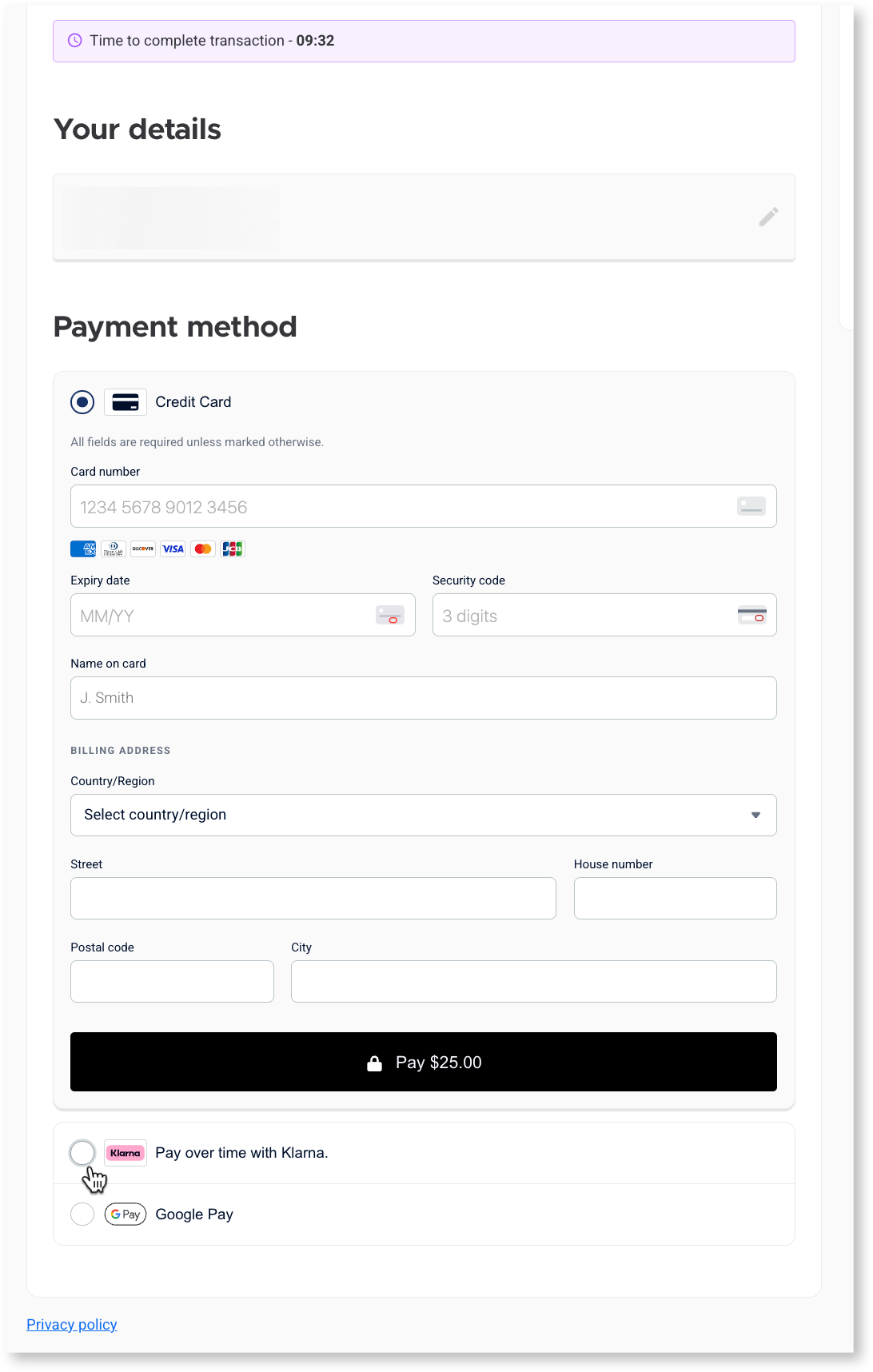
(Facultatif) Sélectionnez Développer automatiquement le premier mode de paiement pour mettre en avant le premier mode de paiement, qui s'ouvre par défaut dans le formulaire de paiement en ligne, de lien de paiement ou de facture.
(Facultatif) Sélectionnez Capturer l'adresse de facturation de la carte si vous souhaitez que les invités fournissent l'adresse de facturation associée à la carte qu'ils utilisent pour régler leur achat.
(Facultatif) La méthode « Payer plus tard » est utilisée uniquement si vous souhaitez permettre aux invités de réserver en ligne sans payer. Une facture est envoyée aux invités avec les instructions de paiement. Consultez le guide Permettre à vos invités de réserver en ligne sans payer.
Modifier les modes de paiement
Vous pouvez modifier vos modes de paiement à tout moment.
Pour ajouter un mode de paiement supplémentaire à vos canaux de vente en ligne ou à votre POS, sélectionnez le champ Ajouter des modes de paiement et choisissez le nouveau mode de paiement.
Pour supprimer un mode de paiement de vos canaux de vente en ligne ou de votre POS, sélectionnez l'icône de corbeille.
Cochez ou décochez les cases pour définir si un mode de paiement est disponible dans la caisse en ligne ou au POS.
Une fois vos modifications effectuées, sélectionnez Enregistrer.
Affichage des options dans le paiement en ligne
Dans la capture d'écran ci-dessous, la carte de crédit est définie comme premier mode de paiement et se développe par défaut au chargement de la page.