Réduisez les files d'attente et éliminez la paperasse grâce aux décharges numériques intégrées que vous pouvez encourager vos invités à signer avant leur arrivée. Les décharges numériques sont un moyen efficace de protéger votre établissement contre les risques de responsabilité et d'assurer un processus d'entrée plus rapide et plus efficace.
Personnalisez vos décharges pour répondre aux besoins spécifiques de votre établissement et proposez-les en plusieurs langues. Une fois créées et associées aux produits et activités qui les requièrent, vous pouvez les intégrer à vos processus de signature de décharge et d'échange de billets d'entrée.
De plus, toutes les décharges complétées sont enregistrées dans ROLLER, constituant une source précieuse d'informations sur les invités, et sont associées à la fiche invité pour les visites futures.
Ce guide vous explique comment personnaliser et prévisualiser votre accord de décharge dans Venue Manager, avec des ressources supplémentaires pour vous aider à mettre en place le processus de décharge.
Fonctionnalité du module complémentaire
Protégez votre établissement contre les risques de responsabilité et améliorez l'expérience de vos invités grâce aux décharges numériques. Pour activer le module complémentaire de décharges, contactez votre responsable de la réussite client ou l'équipe d'assistance.
Premiers pas
Regardez la vidéo pour découvrir comment créer une décharge de responsabilité pour votre établissement.
Créer l'accord de décharge
La permission Peut gérer les décharges est requise pour que les membres du personnel puissent modifier le contenu des décharges, consulter l'historique des décharges et modifier leur configuration. Les rôles système Administrateur et Responsable disposent automatiquement de cette permission, ainsi que tous les rôles personnalisés basés sur ces rôles.
Suivez les étapes pour créer le contenu et les conditions générales de vos accords de décharge en ligne.
Chaque établissement peut avoir une seule décharge active, disponible en plusieurs langues.
Dans Venue Manager, accédez à Documents > Décharge > Détails de la décharge > Déverrouiller pour apporter des modifications.
Nommez votre décharge (par ex. « Décharge ROLLERVERSE ».
Ce nom apparaîtra dans le formulaire de décharge en ligne visible par vos invités, ainsi que dans l'objet et le contenu de l'e-mail de confirmation automatique de signature de décharge. Par exemple, « Merci d'avoir signé [Décharge ROLLERVERSE] ».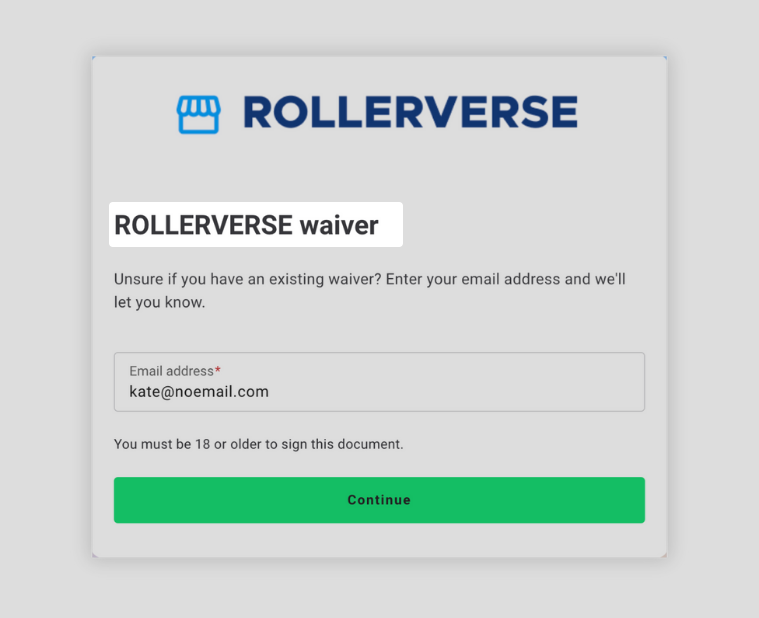
[Facultatif] Ajoutez une image optionnelle pleine largeur en haut de la décharge (~660 pixels de large) pour les informations clés. La taille du fichier pour l'image pleine largeur de la décharge est de 1 Mo.
Saisissez les détails de votre accord de décharge.
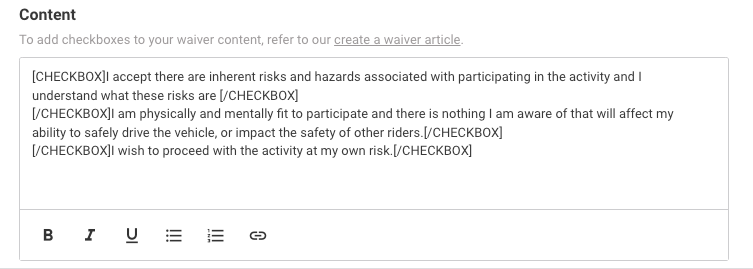
[Facultatif] Ajoutez des cases à cocher pour que les invités acceptent les conditions avant de signer. Utilisez le texte en majuscules suivant entre crochets pour chaque condition que vous souhaitez leur faire accepter.
Saisissez [CHECKBOX] au début de la phrase.
Saisissez [/CHECKBOX] à la fin de la phrase.
Ajouter des versions linguistiques alternatives
Vous pouvez créer du contenu traduit pour votre accord de décharge, puis l'ajouter en tant que version linguistique alternative. Cela permet de réduire la confusion liée aux barrières linguistiques, de simplifier l'échange des billets et d'améliorer l'expérience globale des invités.
Dans Venue Manager, accédez à Documents > Décharges > Détails de la décharge > Déverrouiller pour apporter des modifications.
Sélectionnez Ajouter une version linguistique en haut à droite.
Choisissez une langue, puis saisissez le nom et le contenu de la décharge dans cette langue.
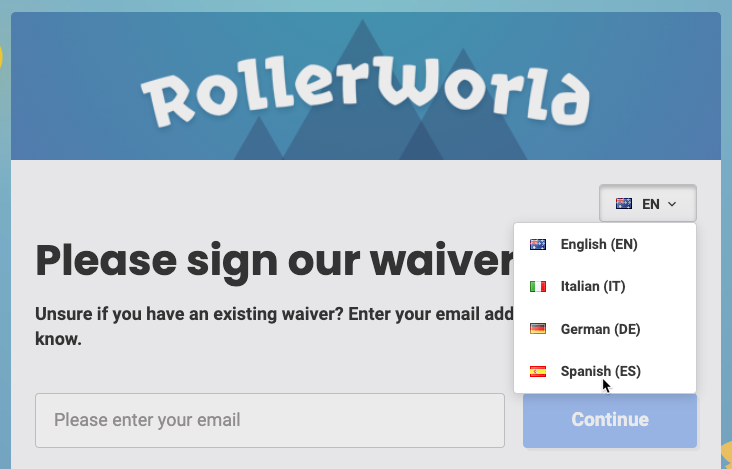
Lorsque les invités ouvrent votre décharge en ligne, ROLLER l'affiche automatiquement dans la langue de leur appareil, à condition que vous ayez ajouté cette version linguistique à l'accord de décharge. Les invités peuvent également choisir leur langue préférée lors de la signature de la décharge depuis un menu déroulant de langues.
Vous pouvez créer autant de versions linguistiques supplémentaires que vous le souhaitez pour votre accord de décharge, parmi nos langues prises en charge, telles que l'arabe, le danois, le néerlandais, le français, l'allemand et l'espagnol.
Supprimer une version linguistique
Vous pouvez supprimer des versions linguistiques supplémentaires de l'accord de décharge. Sélectionnez le bouton Supprimer la langue en bas de la version linguistique que vous souhaitez supprimer.
Pour accueillir les invités multilingues, configurez des bornes de décharge pour différentes langues dans votre établissement. Pour des instructions de configuration détaillées, consultez le guide Créer des bornes de décharge dédiées à une langue.
Personnaliser les paramètres de votre décharge
Depuis ici, vous disposez de plusieurs options pour personnaliser les paramètres de votre décharge. Ces paramètres déterminent la façon dont les invités remplissent la décharge et s'appliquent à toutes les versions linguistiques que vous avez créées.
Paramètre | Description |
|---|---|
Exiger une signature | Choisissez si vous souhaitez que les invités signent la décharge numériquement. Si cette option n'est pas sélectionnée, les invités sélectionnent un bouton pour compléter la décharge. |
Les décharges incluent les mineur(s) par défaut | Si cette option est activée, lorsque les invités signent une décharge, l'option d'ajout d'un mineur sera présélectionnée. Cela permet d'indiquer plus clairement aux parents et tuteurs qu'ils doivent ajouter les coordonnées à la fois pour eux-mêmes et pour tout mineur(s) présent. |
Afficher la date d'expiration sur la décharge signée | Décidez si la date d'expiration de la décharge doit être visible sur l'accord signé. |
Envoyer un e-mail de rappel d'expiration de décharge aux clients | Choisissez d'envoyer des e-mails de rappel aux invités 2 semaines avant l'expiration de leur décharge.* |
Valable pendant | Indiquez le nombre de jours pendant lesquels la décharge est valide, à compter de la date de signature. |
Âge minimum pour signer la décharge | Spécifiez l'âge minimum requis pour signer la décharge. Pour les invités plus jeunes, un parent ou tuteur doit la compléter. |
* Important : les établissements ROLLER sont limités à l'envoi de 5 000 e-mails de décharge par jour. Si vous transférez des données de décharges depuis un autre système et que vous attribuez la même date d'expiration à plus de 5 000 décharges, vous dépasserez cette limite d'e-mails et certains invités ne recevront pas les e-mails de rappel. Pour éviter cela, répartissez les dates d'expiration en groupes plus petits, par exemple en attribuant la même date d'expiration à seulement 4 000 décharges à la fois. Cela garantit que tous les invités reçoivent leurs rappels.
Vous pouvez utiliser les données des invités collectées pour créer des segments pour vos campagnes marketing.
Collecter des données supplémentaires sur les invités
Par défaut, une décharge collecte l'adresse e-mail, le nom et la date de naissance de l'invité (ainsi que le nom et la date de naissance de chaque mineur), qui sont enregistrés dans la fiche invité dans ROLLER. Vous pouvez également collecter des données supplémentaires en utilisant un formulaire personnalisé.
Paramètre | Description |
|---|---|
Recueillir l'adresse | Lorsque cette option est sélectionnée, un champ d'adresse est ajouté pour que les invités le complètent. L'adresse est enregistrée dans la fiche invité (et non dans l'accord signé), qui contient le nom, l'adresse e-mail et le numéro de téléphone de l'invité. |
Formulaire de décharge personnalisé |
|
Enregistrer votre décharge
Une fois satisfait, sélectionnez Enregistrer & publier la nouvelle décharge pour enregistrer votre décharge ou mettre à jour les modifications en ligne. Si vous mettez à jour une décharge existante, vous verrez des options pour faire expirer toutes les décharges existantes ou enregistrer uniquement la décharge.
Paramètre | Description |
|---|---|
Faire expirer toutes les décharges existantes | N'utilisez cette option que si des modifications majeures ou de nouvelles exigences légales sont en vigueur. Cela signifie que tous les invités ayant signé précédemment devront signer à nouveau. |
Enregistrer uniquement la décharge | Cela met à jour la décharge pour les nouveaux invités sans affecter les décharges existantes. |
En savoir plus sur comment mettre à jour votre décharge.
Prévisualiser votre décharge
Pour prévisualiser l'aspect et le fonctionnement de votre décharge, suivez ces étapes :
Depuis Venue Manager, accédez à Documents > Décharge > Détails de la décharge.
Sélectionnez Obtenir le lien des décharges en haut à droite.
Copiez le lien des décharges en ligne et collez-le dans un nouvel onglet de navigateur.
Remplissez la décharge comme si vous étiez un invité pour la tester.
Vous pouvez également ajouter ce lien de décharge en ligne à un bouton de votre site web pour que les invités puissent signer une décharge à tout moment, même avant qu'une réservation soit effectuée. Pour en savoir plus, consultez le guide Faire signer les décharges avant ou à l'arrivée.
Configurer les paramètres de décharge en ligne pour l'attribution des décharges au POS
Vous pouvez exiger que votre personnel associe une décharge aux billets avant de les échanger (& imprimer) au POS.
Pour en savoir plus, consultez le guide Configurer les paramètres de décharge en ligne.
Ajouter des décharges aux produits
Une fois votre décharge créée, vous êtes prêt à l'ajouter aux produits qui en nécessitent une. Vous pouvez le faire dans les paramètres du produit lors de la création ou de la modification de produits existants.
Pour en savoir plus, consultez le guide création et gestion des produits dans Venue Manager.
Faire signer les décharges
Les invités sont automatiquement invités à signer des décharges après avoir acheté des produits qui l'exigent via :
Commandes en ligne après l'achat de produits nécessitant une décharge de responsabilité
E-mails de confirmation de commande
Demandes de décharge envoyées par SMS/e-mail depuis la réservation dans Venue Manager
E-mails de rappel de réservation et e-mails de rappel de décharge de responsabilité pour les forfaits de groupe (pouvant être activés par produit)
Les invités peuvent également signer à tout moment depuis un lien sur votre site web ou sur site à l'aide de codes QR ou de bornes.
Pour en savoir plus, consultez le guide Faire signer les décharges avant ou à l'arrivée.
Si la fidélité est activée pour votre établissement, les invités sont invités à rejoindre votre programme de fidélité juste après avoir signé une décharge. Pour en savoir plus, consultez Comment les invités rejoignent votre programme de fidélité (accès anticipé).
E-mail de confirmation de décharge de responsabilité pour les invités
Une fois la décharge de responsabilité signée avec succès, les invités reçoivent automatiquement un e-mail de confirmation de décharge de responsabilité complétée, avec un lien pour imprimer leur décharge en PDF.
Vous pouvez consulter et personnaliser cet e-mail (si vous disposez d'un forfait Pro) dans Venue Manager. Accédez à Paramètres > Design > Modèles d'e-mail > Décharge de responsabilité complétée.
Consulter les décharges de responsabilité des invités dans Venue Manager
Vous pouvez facilement consulter et gérer les décharges de responsabilité complétées dans Venue Manager. Si une décharge est liée à une réservation ou à un titulaire de réservation, vous pouvez voir directement depuis la réservation combien de décharges ont été signées. Les décharges de responsabilité sont stockées de façon permanente dans ROLLER et ne sont pas supprimées.
En savoir plus dans le guide Consulter et gérer les décharges de responsabilité signées depuis Venue Manager.
Associer des décharges de responsabilité lors de l'échange de billets au POS
Lors de l'échange de billets au POS, vous pouvez rechercher des décharges de responsabilité signées afin de les associer aux réservations incluant des produits qui en nécessitent.
Pour en savoir plus, consultez le guide Valider les billets et assigner des décharges au POS.
Échanger des réservations avec décharges de responsabilité pour les grands groupes
Vous pouvez utiliser une fonction d'échange en masse pour simplifier l'échange de billets pour les grands groupes. Lorsqu'elle est activée, le personnel peut échanger des lots de billets en une seule fois, plutôt qu'individuellement. La fonction d'échange en masse contourne l'obligation d'associer une décharge de responsabilité à un billet.
Pour en savoir plus, consultez le guide Valider les billets et assigner des décharges au POS.