Assurez la cohérence de votre marque en ajoutant vos logos, images et palettes de couleurs aux paramètres de l'établissement ROLLER. Des paramètres d'apparence et de marque cohérents sont importants car ils créent une identité mémorable et homogène pour vos invités.
En ajoutant le logo, les images et les couleurs de votre marque à Venue Manager, vous vous assurez que les produits et fonctionnalités ROLLER visibles par vos invités correspondent à votre image de marque, comme les modèles d'e-mail, les billets imprimés et numériques, les commandes et bien plus encore !
Dans ce guide, nous verrons comment définir les éléments de design visibles par vos invités par défaut, notamment les logos, les images d'arrière-plan et les couleurs. Vous pouvez ensuite prévisualiser leur rendu depuis la page de configuration de la fonctionnalité concernée dans Venue Manager.
Tous les plans (sauf Lite Legacy)
Pour les clients Lite Legacy, contactez votre responsable de la réussite client ou l'équipe d'assistance pour débloquer cette fonctionnalité.
Conseils pour la conception du logo
Pour garantir une visibilité et une compatibilité optimales sur toutes les pages ROLLER visibles par vos invités, tenez compte des recommandations suivantes lors de la préparation de vos fichiers :
Utilisez un format PNG transparent pour les logos.
Évitez d'utiliser un logo blanc ou une image d'en-tête sur des pages à fond blanc.
Pour certaines applications, les paramètres par défaut peuvent être remplacés dans les paramètres de la fonctionnalité concernée (ex. : caisses progressives et bornes de décharge).
Lisez la suite pour obtenir des instructions plus détaillées pour chaque type d'image.
Ressources de marque
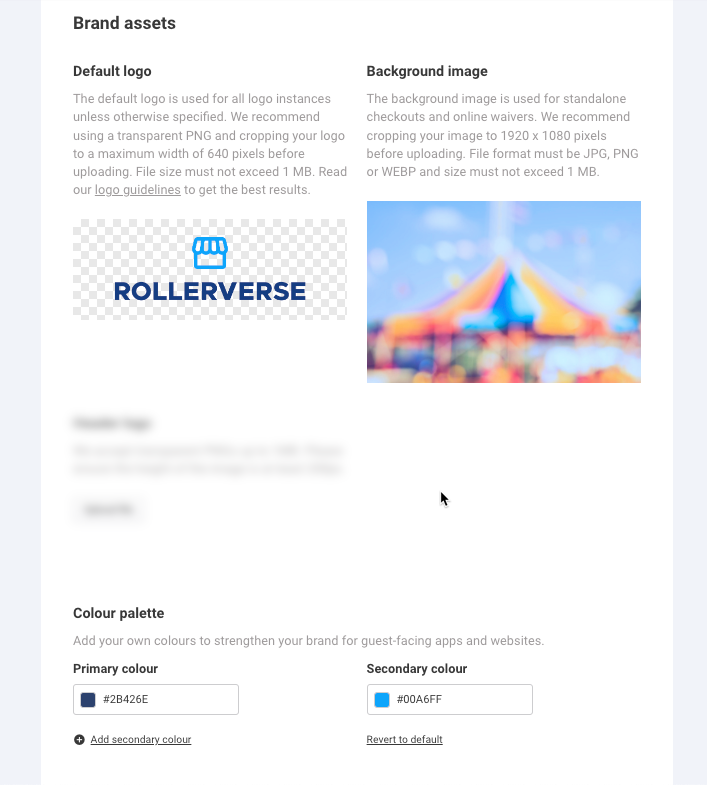
Vous pouvez ajouter vos ressources de marque et couleurs par défaut aux paramètres de l'établissement dans Venue Manager. Ces ressources de marque comprennent votre logo par défaut et votre image d'arrière-plan.
Dans Venue Manager, accédez à Paramètres > Design > Marque & apparence.
Téléchargez ensuite vos fichiers image à la taille et aux dimensions recommandées au bon endroit.
Logo par défaut
Le logo par défaut est utilisé aux endroits suivants :
Les caisses progressives et les bornes de décharge vous permettent de remplacer le logo par défaut configuré ici lors de la configuration.
Il est possible que le logo par défaut ne s'affiche pas correctement dans les applications ci-dessus en raison de la couleur d'arrière-plan ou de l'orientation de la page. Par exemple, un logo blanc sera peu visible sur un fond blanc, ou un logo en hauteur s'adaptera mal à un espace au format cinémascope.
Utilisez un PNG transparent et recadrez le logo à une largeur maximale de 640 pixels, sinon votre logo risque d'apparaître rogné sur les appareils mobiles. La hauteur du logo n'a pas d'importance, car elle sera dictée par les dimensions du logo.
À savoir
L'image doit avoir une largeur de 640 pixels
Formats de fichier acceptés : JPG et PNG
Doit être inférieur à 1 Mo
Cliquez sur Télécharger un fichier, puis sélectionnez le fichier du logo depuis votre ordinateur. Enfin, sélectionnez Enregistrer (ou Ignorer pour annuler les modifications).
Exemple de logo par défaut pour les modèles d'e-mail
Pour prévisualiser le logo par défaut configuré ici pour les modèles d'e-mail, depuis Venue Manager, accédez à Paramètres > Design > Modèles d'e-mail. Sélectionnez un modèle dans la liste pour le prévisualiser.
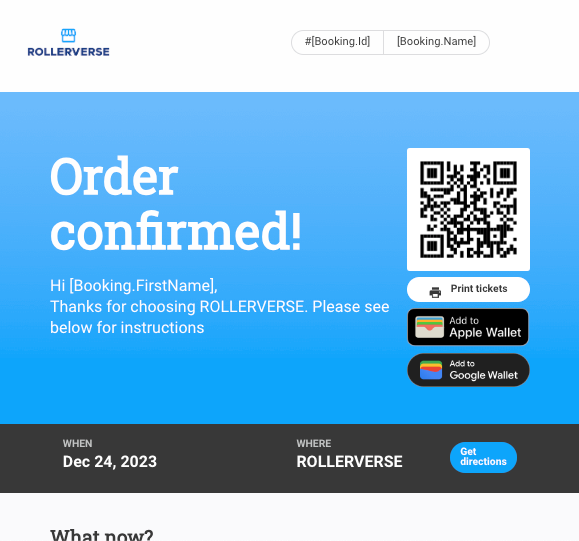
Image d’arrière-plan
L'image d'arrière-plan est utilisée pour :
Vous pouvez personnaliser l'image d'arrière-plan pour les caisses progressives dans leurs paramètres.
À savoir
Lorsqu'elle est affichée sur un ordinateur de bureau, l'image que vous importez s'étire pour remplir la fenêtre. Utilisez donc une image dont le format est identique à celui d'un écran d'ordinateur.
La taille idéale est de 1920 x 1080 pixels.
Sélectionnez Importer un fichier, puis sélectionnez le fichier image depuis votre ordinateur. Enfin, sélectionnez Enregistrer (ou Ignorer pour annuler les modifications).
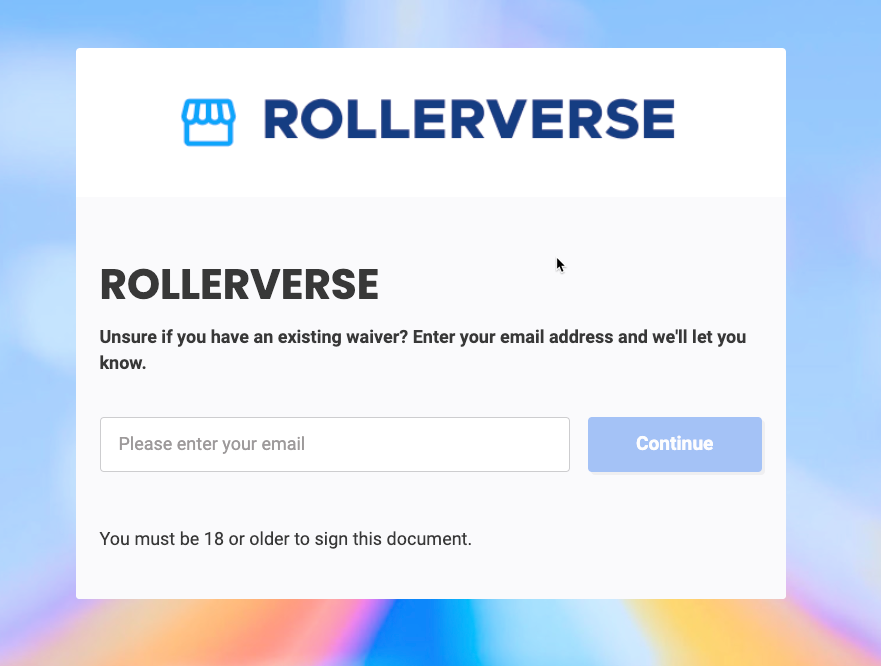
Exemple d'image d'arrière-plan pour les décharges en ligne
Pour prévisualiser l'image d'arrière-plan configurée ici, accédez à Documents > Waiver details. Sélectionnez Obtenir le lien des décharges en haut à droite de la page des paramètres de décharge, puis collez-le dans un nouvel onglet de navigateur pour le prévisualiser.
Voici un exemple de ce à quoi cela ressemble. Vous pouvez également remplacer l'image d'arrière-plan par défaut dans ses paramètres.
Logo d'en-tête
Le logo d'en-tête n'est plus utilisé dans ROLLER.
Palette de couleurs
Les applications suivantes peuvent utiliser les couleurs que vous définissez ici :
Modèles d'e-mail lorsque l'option Utiliser les couleurs de l'établissement est activée dans les paramètres de l'onglet de style des modèles d'e-mail
Les couleurs des caisses progressives ne s'appliquent pas ici et sont définies dans les paramètres d'apparence de la caisse.
À savoir
Vous pouvez appliquer deux couleurs aux produits ROLLER : une couleur principale et une couleur secondaire.
La couleur principale est utilisée principalement pour les titres et les accents, tandis que la couleur secondaire est réservée aux liens, aux boutons et aux autres éléments interactifs.
Si vous souhaitez n'utiliser qu'une seule couleur, saisissez la même valeur dans les deux champs, car aucun d'eux ne peut être laissé vide.
Les couleurs doivent être saisies en valeurs HEX. Si vous ne savez pas quelles valeurs HEX utiliser, vous pouvez utiliser cette ressource pour générer un code HEX en téléchargeant une image.
Pour ajouter votre palette de couleurs :
Sélectionnez le code HEX et saisissez le nouveau code pour vos couleurs de marque principale et secondaire.
Cliquez sur Rétablir les paramètres par défaut pour revenir aux couleurs par défaut de ROLLER.
Sélectionnez Enregistrer (ou Ignorer pour annuler les modifications).
Images de l'application
Vous pouvez également définir ici d'autres images d'application par défaut.
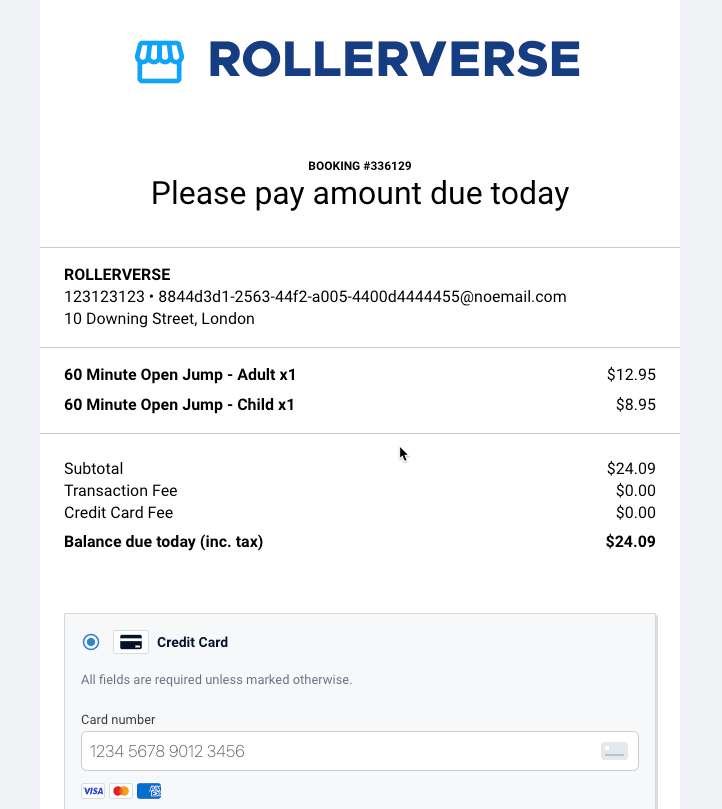
En-tête de paiement
L'en-tête de la caisse est utilisé aux endroits suivants :
Liens de demande de paiement et formulaire de paiement en ligne des factures (généralement utilisé lors de la prise de réservations par téléphone dans Venue Manager)
Formulaires personnalisés partagés par URL
Le fichier que vous ajoutez ici ne modifie pas le logo par défaut que vous avez défini ci-dessus pour les caisses progressives. Vous pouvez modifier le logo par défaut des caisses progressives dans les paramètres de la caisse.
À savoir
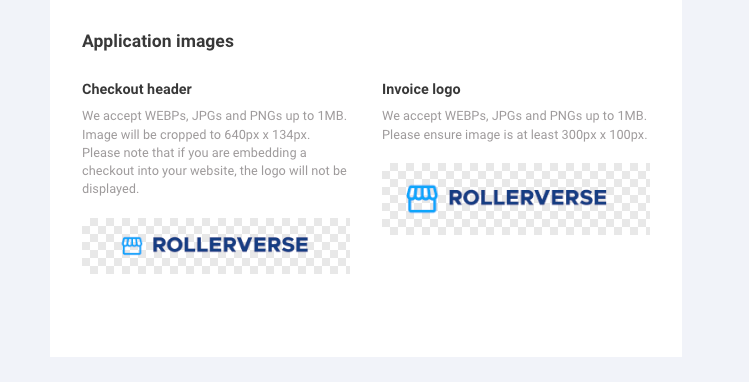
Les images doivent faire 640 x 134 pixels
Formats de fichier acceptés : JPG et PNG
Doit être inférieur à 1 Mo
Votre image d'en-tête ne doit pas être blanche, car elle sera affichée sur un fond blanc. La bonne pratique consiste à utiliser une image avec un arrière-plan transparent, car le rendu est optimal une fois appliquée.
Sélectionnez Téléverser un fichier, puis sélectionnez le fichier du logo depuis votre ordinateur. Enfin, sélectionnez Enregistrer (ou Ignorer pour annuler les modifications).
Exemple d'image d'en-tête pour un formulaire de demande de paiement ou de paiement de facture
Pour prévisualiser le formulaire de demande de paiement ou de paiement de facture, vous devrez suivre le processus de création d'une réservation dans Venue Manager. Les liens de demande de paiement ou les factures sont utilisés pour encaisser des paiements de réservations prises par téléphone dans Venue Manager.
Voici un exemple de ce à quoi cela ressemble.
Logo de facture
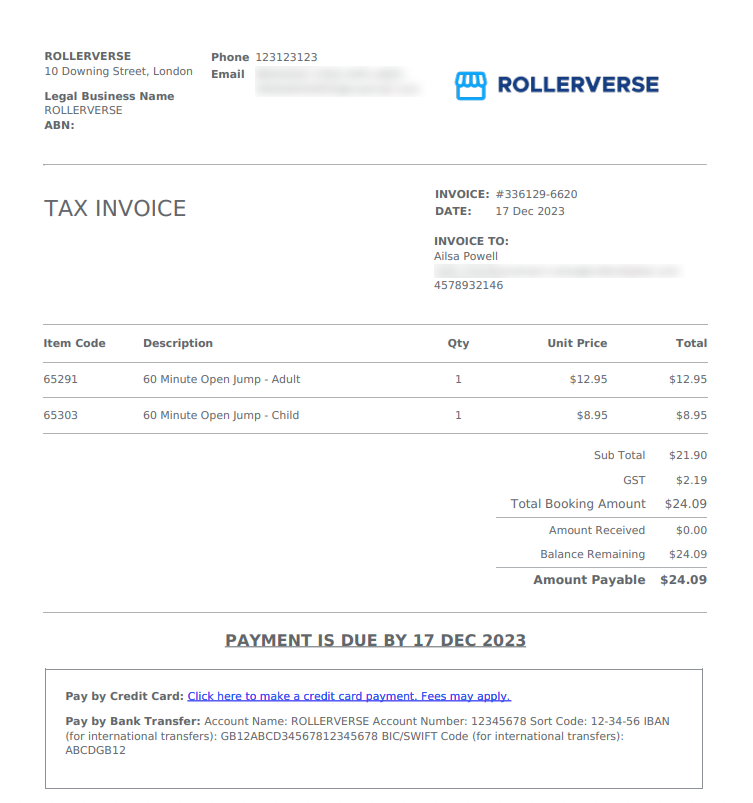
Cette image est affichée sur tous les téléchargements de factures en PDF que vous pouvez envoyer depuis une réservation créée dans Venue Manager.
Votre logo ne doit pas être blanc, car il sera affiché sur un fond blanc.
À savoir
Les logos doivent faire 300 x 100 pixels
Formats de fichier acceptés : JPG et PNG
Doit être inférieur à 1 Mo
Exemple de logo de facture sur un PDF téléchargé
Pour prévisualiser le logo de facture, vous devrez suivre le processus de création d'une réservation dans Venue Manager.
Voici un exemple de ce à quoi cela ressemble.
Découvrez comment personnaliser les e-mails et les pièces jointes de billets envoyés à vos invités, et personnaliser vos reçus et billets imprimés depuis le POS grâce à l'impression cloud.