Les adhésions offrent une valeur réelle à vos invités — accès exclusifs, réductions et avantages — tout en vous aidant à générer un flux de revenus récurrents et stables. C'est un moyen simple de fidéliser votre clientèle, de renforcer votre communauté et de transformer les visiteurs occasionnels en habitués.
Dans ce guide, vous apprendrez à configurer des variantes d'adhésion à prix fixe et récurrentes dans Venue Manager, à créer des niveaux adaptés et à ajouter des avantages qui incitent les invités à revenir.
Planifier un programme d'adhésion
Si vous configurez des adhésions pour la première fois, commencez par définir le fonctionnement de votre programme au sein de votre établissement. Cette vidéo vous aide à définir vos tarifs, les avantages réservés aux membres et la structure de votre offre avant de la créer dans ROLLER.
Pourquoi des adhésions ?
Les adhésions génèrent des revenus prévisibles pour votre établissement et donnent à vos invités plus de raisons de venir et de dépenser. Avec ROLLER, vous pouvez :
Créez différents niveaux d'adhésion (ex. Basique, Épique, Ultime) avec des avantages et des tarifs variés.
Ajoutez des tarifs d'adhésion adulte et enfant pour chaque produit d'adhésion.
Configurez des programmes d'adhésion à prix fixe ou récurrents.
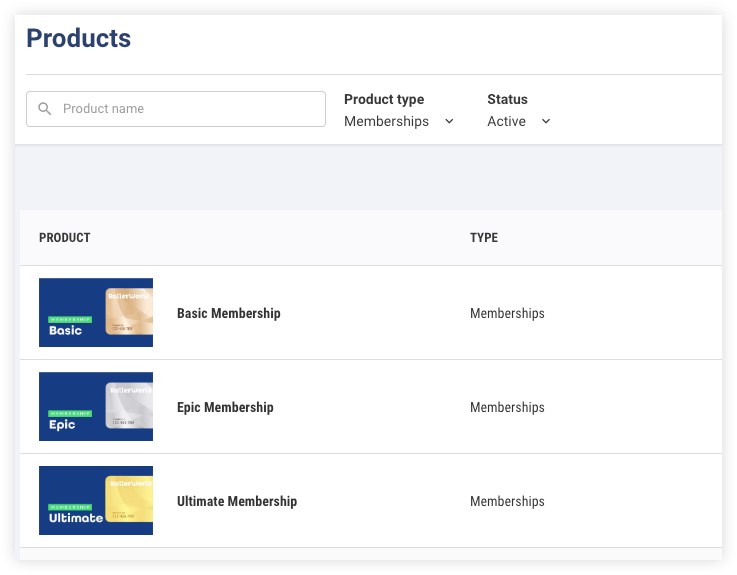
Conseils pour créer un produit d'adhésion de premier ordre
Créer un produit d'adhésion performant, c'est proposer une expérience enrichissante et engageante qui donne envie aux membres de revenir. Voici une liste de conseils pour vous y aider !
Fréquence
Les adhésions les plus performantes sont généralement des adhésions récurrentes mensuelles. Les cycles de facturation mensuels sont plus faciles à gérer et à mémoriser pour les membres. Un prélèvement régulier, une fois par mois, réduit la charge mentale liée à des paiements plus fréquents.
Coût
Le coût de votre adhésion devrait correspondre à environ 1 visite par mois pour que les invités y trouvent de la valeur. Cela signifie que vous devez aligner le prix de vos adhésions sur celui de vos pass habituels.
Proposition de valeur
Lorsque vous configurez vos adhésions, assurez-vous d'inclure une proposition de valeur claire dans la description de votre produit, sans quoi les invités ne seront pas tentés d'acheter.
Voici un exemple : profitez d'un accès illimité à notre parc de trampolines avec des avantages exclusifs réservés aux membres, une réservation prioritaire et des invitations à des événements spéciaux — idéal pour s'amuser et rester en forme toute l'année !
Incitations
Incitez vos invités à acheter des adhésions grâce à des réductions sur les extras tels que la restauration, les boissons, la marchandise et les forfaits groupe. Vous pouvez aussi proposer des avantages exclusifs aux membres, afin que les invités aient le sentiment d'acheter quelque chose qu'ils ne trouveraient nulle part ailleurs.
Offres
Simplifiez vos offres. Proposez 2 à 3 produits d'adhésion de qualité parmi lesquels les invités peuvent choisir, plutôt que de les perdre avec un trop grand choix.
Vous pouvez mettre en place des niveaux d'adhésion avec des avantages différents pour chacun (par exemple, adhésion or/argent/bronze). La hiérarchisation de votre programme d'adhésion vous permet de répondre aux différents besoins et préférences des invités, en proposant des niveaux d'accès, des avantages et des tarifs variés. Cette structure attire non seulement un public plus large en proposant des options adaptées à différents budgets, mais elle encourage aussi la fidélité des invités en les incitant à effectuer des mises à niveau vers des niveaux supérieurs.
Durées
La durée minimale standard du secteur est de 3 mois, ce qui garantit un revenu récurrent pendant cette période. Passé ce délai, supprimez l'engagement : les membres peuvent annuler à tout moment. Cela crée un sentiment de confiance et de flexibilité, réduisant les réticences que certains invités peuvent avoir à s'engager sur le long terme. Cette approche « sans engagement » peut rendre vos adhésions plus attrayantes en éliminant le risque ou la crainte d'être « bloqué ».
Personnel
Formez votre personnel à la vente incitative d'adhésions en point de vente — vous pouvez même instaurer une petite commission pour votre personnel afin de l'inciter à proposer des adhésions.
Étape 1 : Créer un nouveau produit d'adhésion
Pour créer un nouveau produit d'adhésion, suivez ces étapes :
Depuis Venue Manager, accédez à Produits > Créer un produit.
Sélectionnez Adhésion dans la liste des types de produits.
Saisissez un Nom (obligatoire) et une Description (150 caractères max.) pour aider les invités à comprendre ce qu'ils achètent.
(Facultatif) Cochez Fournir une description détaillée si vous souhaitez ajouter des informations supplémentaires sur l'adhésion.
(Facultatif) Cochez Personnaliser le message du pass physique pour personnaliser le pass d'adhésion imprimé (100 caractères max.). Utilisez-le pour ajouter des conditions générales ou des espaces réservés pour le nom du produit, le nom de la variante du produit ou le numéro de téléphone de votre établissement.
(Facultatif) Téléchargez une image pour aider les invités et le personnel à reconnaître le produit.
Ajoutez des étiquettes pour organiser et gérer le produit dans vos menus et rapports.
Dans la section Détails de l'adhésion, créez une ou plusieurs variantes d'adhésion. Celles-ci peuvent varier selon le prix, la fréquence et le type de paiement.
Définissez la disponibilité à la vente et les dates d'échange de l'adhésion. Lisez la suite pour plus de détails.
Dans Options supplémentaires, sélectionnez les extras applicables à votre adhésion, tels que :
Accord de réservation si le produit nécessite un accord signé
Modules complémentaires, Adresse secondaire, Conditions d'annulation, Formulaires et autres options de personnalisation
Sélectionnez Enregistrer pour terminer la création du produit.
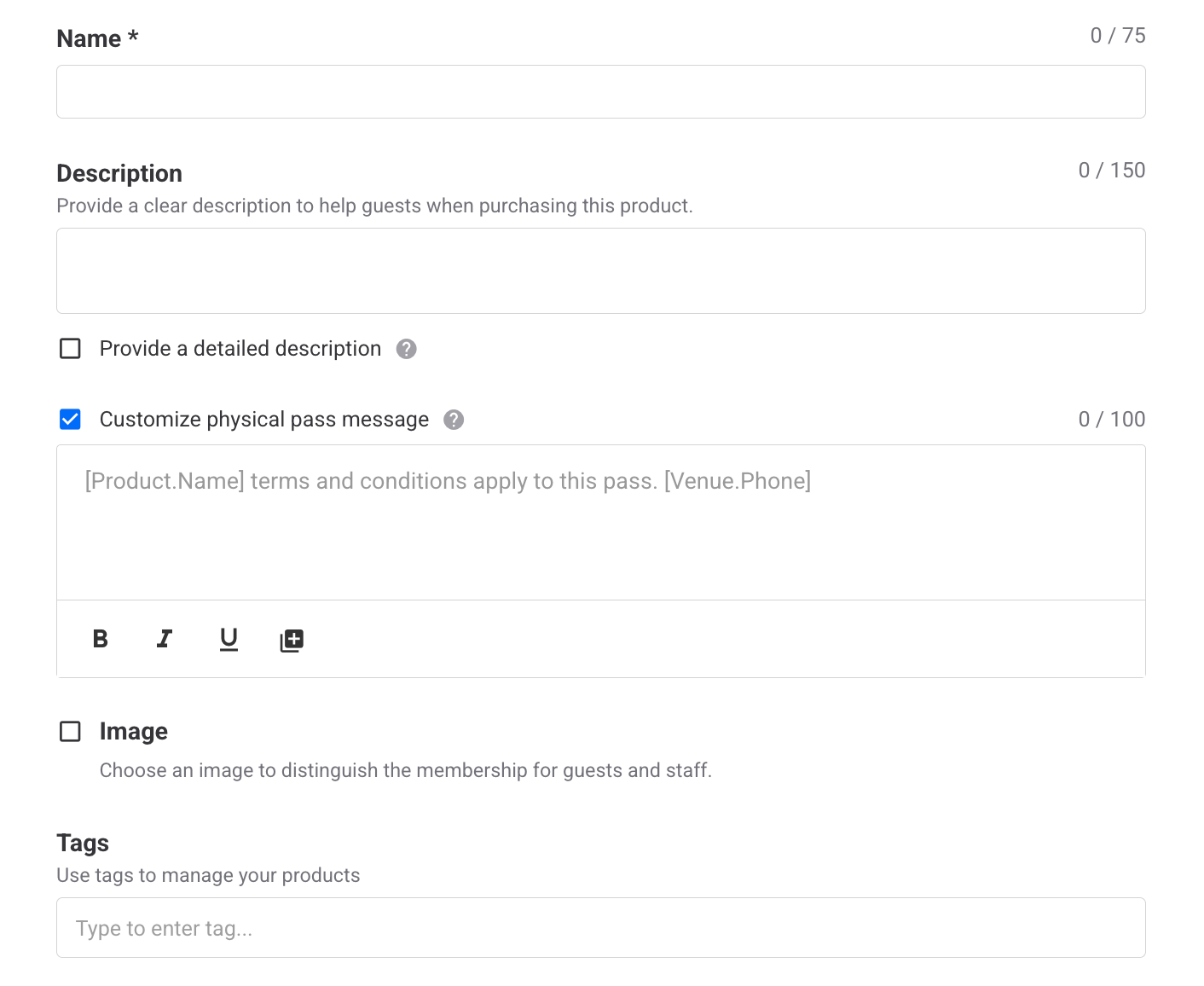
Nous recommandons de recadrer les miniatures du produit à 640 x 390 pixels avant de les télécharger. Vous pouvez utiliser les formats JPG et PNG jusqu'à 1 Mo.
Étape 2 : Ajouter les détails de la variante
Une variante d'adhésion désigne le type spécifique d'adhésion qu'un invité achète, comme une adhésion adulte pour un produit d'adhésion Gold. Vous pouvez créer des variantes à prix fixe ou à paiement récurrent.
Adhésions à prix fixe (paiements uniques)
Pour créer une adhésion à prix fixe (paiement unique), suivez les étapes ci-dessous.
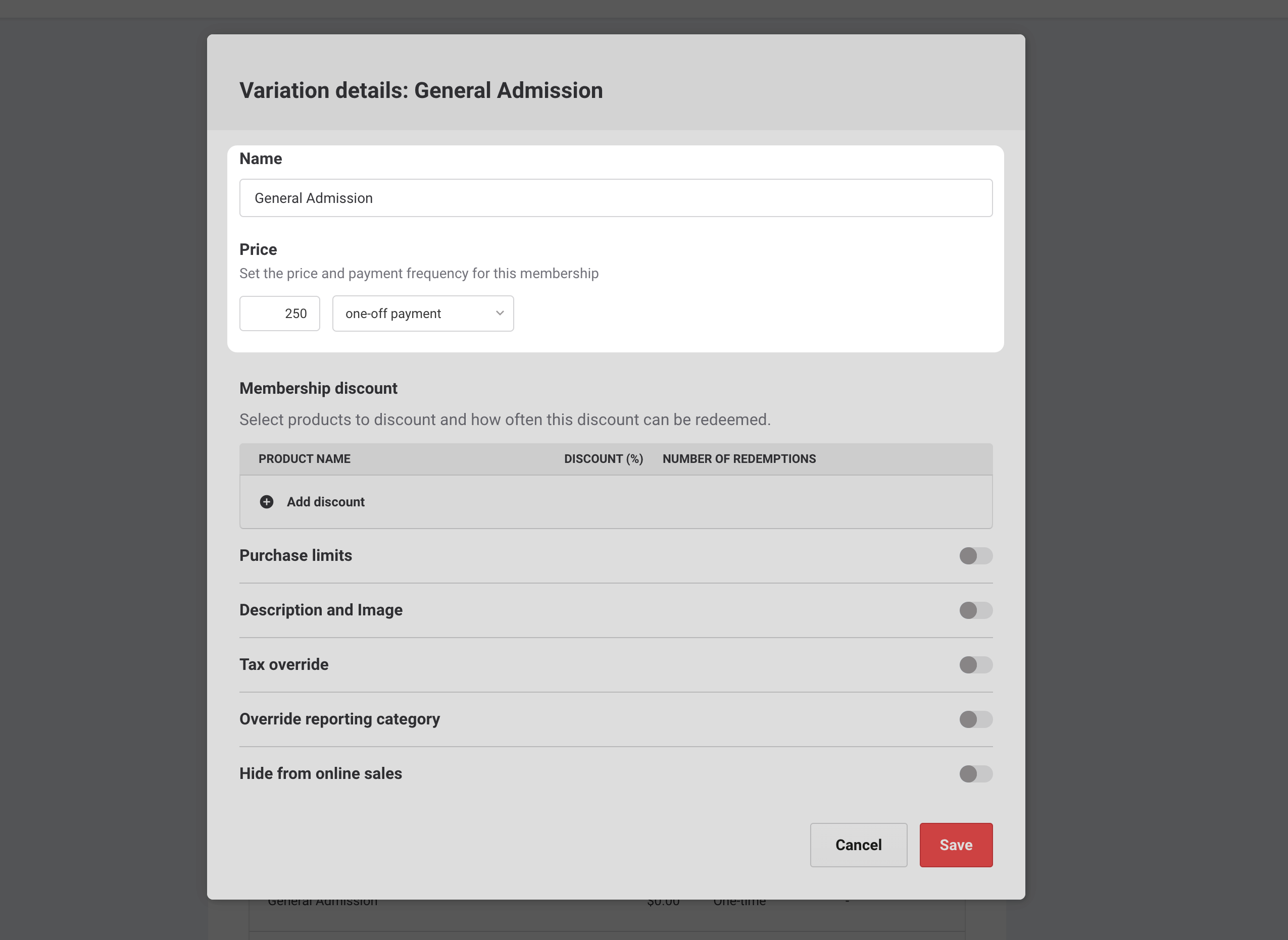
Sous Variantes d'adhésion, sélectionnez la variante Entrée générale existante (il s'agit d'un exemple que vous pouvez remplacer par votre propre contenu). Pour créer une nouvelle variante d'adhésion, sélectionnez Ajouter une variante.
Donnez un nom à votre variante (p. ex. Adulte ou Enfant (16 ans et moins)).
Ajoutez un prix et sélectionnez Paiement unique dans le menu déroulant de fréquence de paiement.
Ajoutez la réduction d'adhésion pour la variante. Continuez la lecture pour en savoir plus.
Adhésions récurrentes (paiements continus)
Pour créer une adhésion à paiement récurrent (par ex. des paiements hebdomadaires ou mensuels réguliers), suivez les étapes ci-dessous.
Les adhésions les plus performantes sont généralement des adhésions à paiement mensuel récurrent. Un paiement régulier, une fois par mois, réduit la charge mentale associée à des paiements plus fréquents.
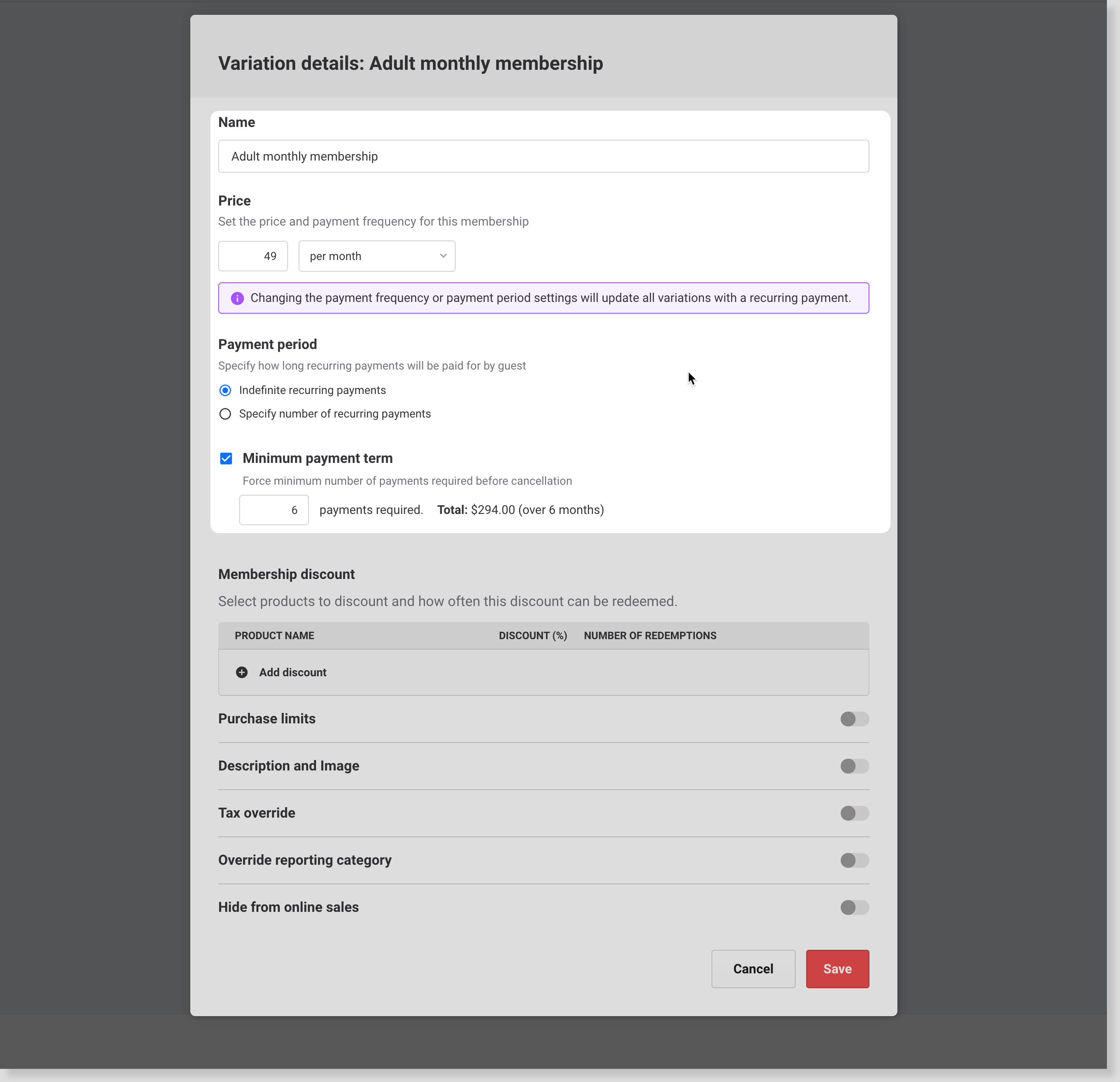
Sous Variantes d'adhésion, sélectionnez la variante Entrée générale existante (il s'agit d'un exemple que vous pouvez remplacer par votre propre contenu). Si vous créez une nouvelle variante d'adhésion, sélectionnez Ajouter une variante.
Donnez un Nom à votre variante (par ex. Adulte ou Enfant (16 ans et moins)).
Ajoutez un Prix puis sélectionnez la fréquence de paiement dans le menu déroulant. Vous pouvez choisir Quotidien, Hebdomadaire, Mensuel ou Annuel ou Personnalisé. Si vous sélectionnez Personnalisé, ajoutez l'unité de temps et le multiplicateur pour définir la période de paiement personnalisée. Remplissez maintenant les champs supplémentaires ci-dessous.
Spécifiez la Période de paiement : durée pendant laquelle les paiements récurrents seront effectués par l'invité :
Les paiements récurrents indéfinis garantissent que l'adhésion reste active jusqu'à son annulation.
Spécifier le nombre de paiements récurrents vous permet de définir le nombre de paiements récurrents requis avant l'expiration de l'adhésion (par ex. 6 paiements requis).
Sélectionnez Durée minimale de paiement pour spécifier le nombre minimum de paiements que les invités doivent effectuer avant de pouvoir annuler une adhésion (par ex. 3 paiements requis).
Ainsi, si un invité tente d'annuler son adhésion avant la fin de la durée minimale de paiement, le montant restant dû au titre de cette durée minimale lui est facturé.Sélectionnez Les adhésions expirent après la fin des périodes de facturation pour remplacer les paramètres de jours de validité à partir de l'achat et de jours de validité à partir de l'échange. Ce paramètre est disponible uniquement si Spécifier le nombre de paiements récurrents est sélectionné ci-dessus.
Ajoutez les réductions d'adhésion. Lisez la suite pour plus d'informations.
Pour savoir comment créer un accord de réservation pour vos adhésions à paiement récurrent, consultez le guide Créer un accord de réservation.
Étape 3 : Ajouter les réductions d'adhésion pour les produits sélectionnés
Pour chaque variante, configurez les avantages d'adhésion et les règles de réduction, comme l'entrée à tarif réduit ou des produits. Suivez les étapes ci-dessous.
Incitez vos invités à acheter des adhésions grâce à des réductions sur des extras comme les achats de nourriture et boissons, les articles de merchandising et les forfaits de groupe. Ou proposez des avantages exclusifs aux membres afin que les invités aient le sentiment d'obtenir quelque chose qu'ils ne trouveraient nulle part ailleurs. Les produits de type carte-cadeau ne peuvent actuellement pas bénéficier de réductions via les adhésions et n'apparaîtront pas dans la liste des produits sélectionnables.
Sous Réduction pour l'adhésion, sélectionnez Ajouter une réduction.
Choisissez le type de réduction :
Pourcentage – définissez un % de réduction sur le produit (par exemple, 10 % de réduction sur le stock chaque jour).
Montant – définissez un montant fixe en dollars de réduction (par exemple, 5 $ de réduction sur un pass séance une fois par mois).
Prix fixe – définissez un prix fixe pour le produit (par exemple, un forfait groupe à 100 $ pour les membres).
Sélectionnez les produits éligibles : pass séances ou pass standards, forfaits, forfaits groupe, stock, autres pass d'adhésion et modules complémentaires. Les produits de type carte-cadeau ne sont pas éligibles aux réductions pour l'adhésion et n'apparaîtront pas dans la liste des produits sélectionnables.
Définissez le nombre d'échanges autorisés par période (par jour, par semaine, par mois, par an, par adhésion ou illimité).
Sélectionnez Enregistrer.
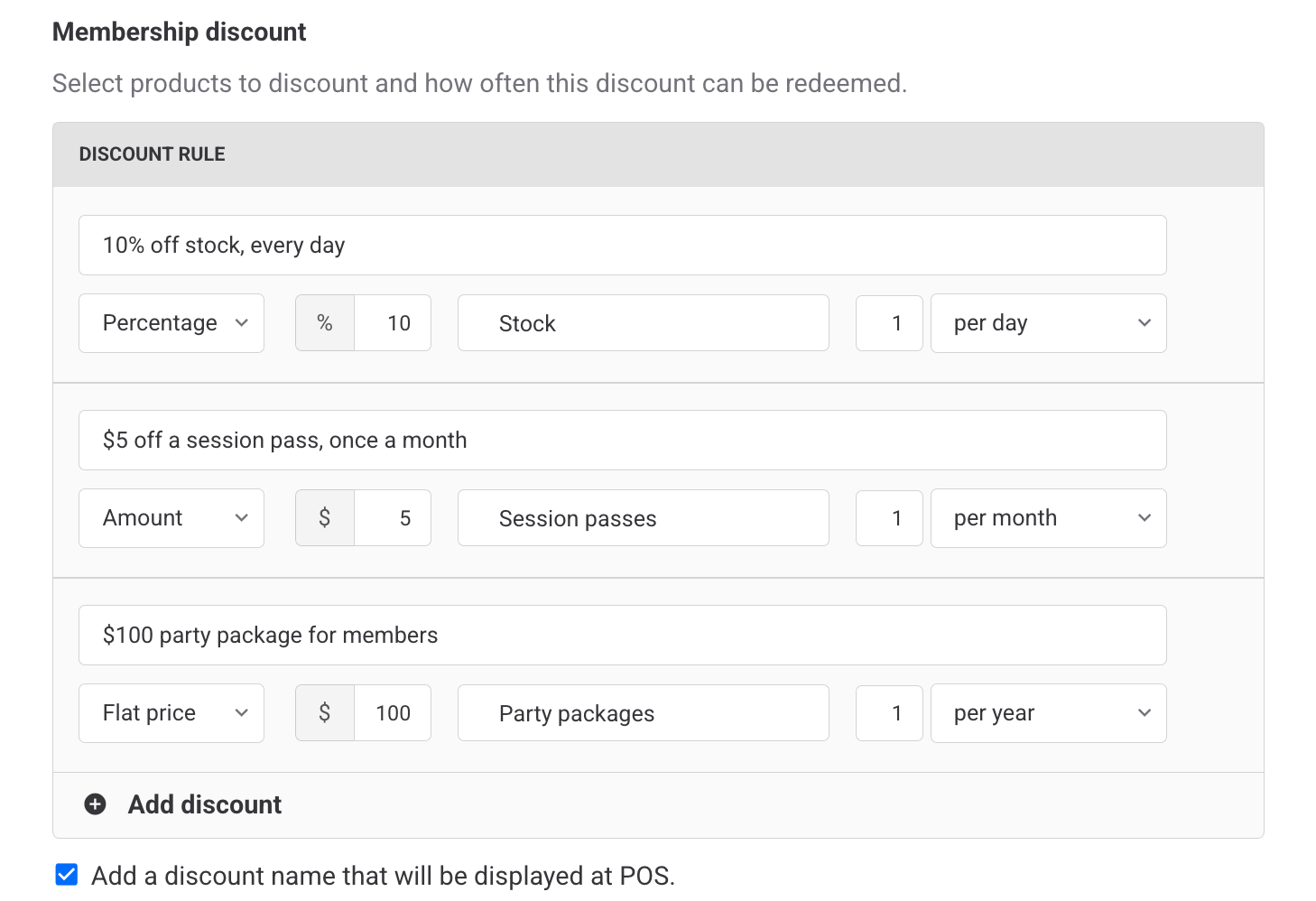
Paramètres des variantes de réduction pour l'adhésion
Configurez les paramètres qui s'appliqueront à cette variante d'adhésion.
Paramètre | Description |
|---|---|
Limites d’achat | Définissez un montant d'achat minimum et/ou maximum. Rendre le billet obligatoire ajoute automatiquement la variante d'adhésion au panier lorsque les invités effectuent un achat en ligne. Cette variante d'adhésion doit être achetée si l'invité achète une autre variante d'adhésion. Par exemple, l'adhésion famille est rendue obligatoire avant qu'un invité puisse acheter une adhésion pour un membre de la famille supplémentaire. |
Description et image | Vous permet d'ajouter une description à la variante d'adhésion et de remplacer l'image du produit. L'image de remplacement s'affiche dans POS. |
Remplacement de taxe | Remplacez les paramètres fiscaux par défaut. |
Remplacer la catégorie de rapport | Remplacez la catégorie de rapport sélectionnée pour ce produit d'adhésion. |
Masquer des ventes en ligne | L'activation de ce paramètre masque cette variante d'adhésion lors du processus de commande en ligne. La variante d'adhésion sera toujours disponible au point de vente. |
Étape 4 : Ajouter la disponibilité à la vente
Après avoir créé les variantes d'adhésion et les éventuelles instructions, vous pouvez définir quand l'adhésion peut être achetée et combien de temps l'invité dispose pour utiliser les avantages de l'adhésion (les réductions) après avoir souscrit une adhésion.
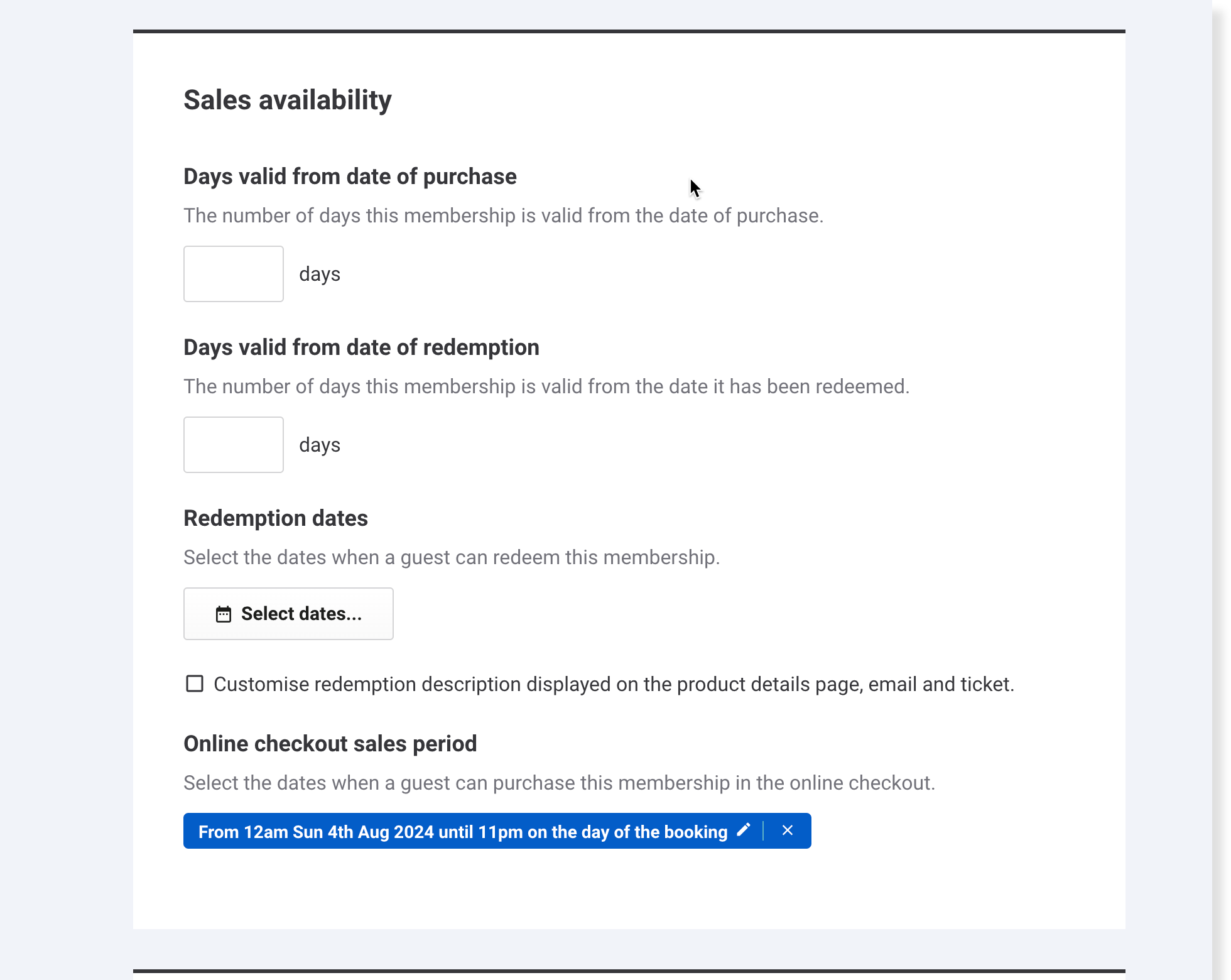
Jours de validité à partir de la date d'achat ou de la date d'échange
Vous pouvez définir le nombre de jours pendant lesquels une adhésion est valide à partir de la date d'achat ou à partir du premier échange. La façon dont vous configurez cela dépend de si la variante d'adhésion est à prix fixe ou à paiement récurrent.
Type | Action |
|---|---|
Adhésion à prix fixe | Choisissez le nombre de jours pendant lesquels l'adhésion est valide, à compter de la date d'achat (commandes en ligne ou POS) OU de la date d'échange (au POS). |
Adhésion à paiement récurrent | Laissez les champs Jours de validité à partir de la date d'achat / d'échange vides pour que la validité de l'adhésion dépende du paiement récurrent effectué par l'invité pour chaque période. Si les paiements échouent, ou si un invité demande l'arrêt de ses paiements d'adhésion, les avantages de l'adhésion ne sont plus échangeables.
|
Dates d’échange
Définissez les jours pendant lesquels l'adhésion et ses réductions peuvent être échangées par l'invité. Suivez les étapes ci-dessous.
Sous Dates d'échange, choisissez Sélectionner des dates.
Dans le filtre, sélectionnez « Le » pour une date précise, ou « Entre » pour une plage de dates.
Sélectionnez le ou les jours pendant lesquels les avantages du membre (les réductions) peuvent être échangés.
Sélectionnez Appliquer, puis Sélectionner les jours de la semaine (ce sont les jours pendant lesquels l'adhésion peut être échangée).
Sélectionnez Enregistrer une fois terminé.
Période de vente du paiement en ligne
Ici, vous pouvez configurer quand les invités peuvent commencer à acheter une adhésion via les commandes en ligne et quand les ventes se terminent.
Sous la Période de vente en ligne, sélectionnez la plage de dates en bleu pour ouvrir une fenêtre contextuelle. Suivez ensuite les étapes ci-dessous.
Définissez À partir du comme étant le premier jour où les invités peuvent acheter l'adhésion en ligne.
Définissez Jusqu'au comme étant le dernier jour ou la dernière heure de chaque jour où les invités peuvent acheter l'adhésion en ligne.
Par défaut, la valeur est définie jusqu'au jour de la réservation à 11 pm, ce qui correspond à l'heure limite chaque jour à laquelle un invité peut acheter l'adhésion en ligne. S'il s'agit d'une promotion à durée limitée, indiquez une date fixe.
Étape 5 : Personnaliser les options supplémentaires
Vous trouverez ici d'autres options pour configurer vos produits d'adhésion à paiement récurrent afin d'exiger des accords de réservation et des renoncements. Vous pouvez également permettre à vos invités de mettre à niveau et de renouveler leurs propres adhésions lorsqu'ils utilisent des comptes en ligne.
Paramètre | Description |
|---|---|
Modules complémentaires | Augmentez votre revenu en ajoutant n'importe quel type de produit (sauf les forfaits de groupe) comme articles de vente incitative recommandés après l'ajout de ce produit au panier lors de la commande en ligne. Recherchez et sélectionnez des produits dans la liste déroulante, puis sélectionnez Terminé. Les modules complémentaires n'apparaissent que lors de la commande en ligne ; pour Venue Manager ou le PDV, vous devrez les ajouter manuellement. |
Adresse alternative | Indiquez un autre emplacement si l'activité se déroule en dehors de l'établissement principal. |
Conditions d'annulation | REMARQUE : Établissements américains uniquement Fournissez des instructions expliquant comment les invités peuvent annuler leurs adhésions. Ces informations seront affichées lors de la commande avant que les invités ne procèdent au paiement. Pour en savoir plus, consultez le guide Établissements basés aux États-Unis : Exigences en matière d'adhésion. |
Accord de réservation | Vous devez sélectionner cette option si vous demandez aux invités de compléter un accord de réservation avant d'acheter et d'utiliser le produit d'adhésion. Vous ne pouvez utiliser qu'un seul accord de réservation pour votre établissement dans ROLLER, alors assurez-vous d'inclure les détails de tous vos programmes d'adhésion qui nécessitent un accord. Vous devez également utiliser des renoncements avec le produit d'adhésion pour pouvoir utiliser cette fonctionnalité. |
L’invité peut annuler | Activez cette option si vous souhaitez donner à vos invités la possibilité d'annuler leurs adhésions en ligne via leur compte en ligne. Dans certaines régions, comme aux États-Unis, vous pourriez être tenu de proposer aux invités la possibilité d'annuler une adhésion en cours via le même moyen qu'ils ont utilisé pour souscrire initialement à l'adhésion. Veuillez vérifier auprès de vos lois locales et nationales si cela s'applique à votre établissement. |
L’invité peut mettre à niveau | L'activation de cette option permet à vos invités de mettre à niveau ce produit vers une adhésion de valeur égale ou supérieure depuis leur compte en ligne. |
Envoyer l’e-mail de renouvellement | Lorsque vous activez cette option, les invités recevront un e-mail de reconquête pour le renouvellement de l'adhésion une fois que leur adhésion récurrente a expiré ou a été annulée. |
Formulaires | Ajoutez un ou plusieurs formulaires personnalisés que vous avez créés dans ROLLER pour recueillir des informations supplémentaires sur la réservation. Les invités seront invités à remplir le formulaire après l'achat lors de la commande en ligne. Sélectionnez et appliquez le formulaire depuis le menu déroulant. |
Masquer des ventes en ligne | Si vous souhaitez exclure certains produits d'adhésion des ventes en ligne, des mises à niveau et des renouvellements, vous pouvez activer cette option. |
Instructions | Fournissez aux invités des instructions importantes sur ce produit à afficher après l'achat dans les commandes en ligne, les e-mails de confirmation de commande et les e-mails de rappel de réservation. |
Catégorie de reporting | Attribuez des produits aux catégories de rapport que vous avez créées dans ROLLER sur la base des codes du grand livre (GL). Vous devez d'abord créer vos catégories de rapport pour activer cette option. |
Remplacement de taxe | Définissez un taux de taxe spécifique pour le forfait groupe, différent du taux par défaut configuré dans les paramètres de l'établissement. |
Conditions générales & | Ajoutez des conditions générales spécifiques pour ce produit. Elles apparaîtront après les conditions générales de votre établissement pour que les invités les acceptent dans les commandes en ligne. Pour les établissements situés aux États-Unis, ces T&Cs apparaîtront également dans la case de consentement obligatoire à l'adhésion. Pour en savoir plus, consultez le guide Établissements basés aux États-Unis : exigences relatives aux adhésions. |
Titulaire du billet collecté | L'activation de cette option enregistre le nom de chaque détenteur de billet lors de l'achat d'articles dans la commande en ligne. |
Renonciation | Si les invités doivent signer une décharge avant de participer à l'activité associée à ce produit, sélectionnez cette option pour associer la décharge de l'établissement. Les invités sont invités à signer des décharges après la commande, dans les e-mails de confirmation de commande et les e-mails de rappel de réservation. |
En savoir plus sur les options supplémentaires que vous pouvez personnaliser.
Étape 6 : Enregistrer le produit d'adhésion
Une fois terminé, pensez à Enregistrer le produit d'adhésion. Ajoutez-le ensuite à vos commandes en ligne ou aux menus de vos appareils POS pour que les invités puissent l'acheter.
Étape 7 : Modifier le produit d'adhésion
Si vous souhaitez apporter des modifications à une adhésion, par exemple ajouter ou mettre à jour des variantes, vous pouvez le faire en modifiant le produit.
Il est important de savoir que la plupart des modifications apportées aux attributs ou aux variantes existants d'un produit d'adhésion (par exemple, la mise à jour d'une réduction ou l'ajout de nouvelles inclusions) s'appliquent aux adhésions actives achetées par les invités, ainsi qu'à tout achat futur.
Pour mettre à jour un produit d'adhésion :
Depuis Venue Manager, accédez à Produits et sélectionnez Adhésion dans la liste des types de produits.
Sélectionnez le produit d'adhésion que vous souhaitez mettre à jour.
Modifiez les champs du produit et sélectionnez Enregistrer pour valider vos modifications.
Si vous souhaitez mettre à jour un produit d'adhésion uniquement pour les ventes futures sans modifier les adhésions existantes (ex. une réduction de 15 % sur les inclusions est mise à jour à 10 %), créez un nouveau produit d'adhésion.
FAQs
Puis-je ajouter un produit carte-cadeau à prix réduit à un produit d'adhésion ?
Les produits carte-cadeau ne sont actuellement pas éligibles aux réductions d'adhésion et n'apparaîtront pas dans la liste des produits sélectionnables lors de la configuration d'une réduction d'adhésion. Les types de produits tels que les séances et les pass standard, les modules complémentaires, les forfaits de groupe et les articles en stock peuvent bénéficier de réductions dans le cadre des adhésions.
Puis-je ajouter un produit d'adhésion à un produit forfait ?
Vous pouvez inclure des adhésions à durée déterminée dans un forfait. Les adhésions récurrentes ne sont pas prises en charge car elles utilisent une facturation continue. Cela vous permet de regrouper une adhésion à prix fixe avec d'autres produits (ex. un pass séance ou un article en stock) sous forme d'offre ponctuelle.
Puis-je modifier l'e-mail d'adhésion envoyé aux invités ?
Si vous souhaitez modifier l'e-mail de détails d'adhésion généré automatiquement lors d'un achat, vous pouvez le faire via les modèles d'e-mail.