Faites-vous découvrir là où les voyageurs recherchent et réservent des activités. Les visiteurs s'appuient sur Viator, GetYourGuide, Klook et d'autres agences de voyages en ligne (OTA) pour planifier leurs voyages, souvent avant même d'avoir entendu parler de votre établissement.
Chaque OTA lit vos séances et votre disponibilité en direct depuis ROLLER. Modifiez une séance dans ROLLER et tous les OTA l'affichent immédiatement. Une réservation effectuée sur n'importe quelle plateforme est déduite de la même disponibilité, ce qui empêche la vente en double d'une même place. Vous définissez le prix auquel chaque OTA vend vos produits dans ROLLER, produit par produit.
Utilisez ce guide pour déterminer si les OTA conviennent à votre établissement, choisir celles auxquelles vous connecter et en tirer le meilleur une fois que vous commencez à vendre. Pour en connecter une, consultez le guide Configurer et connecter des OTA.
Exigence d’ajout
Pour se connecter aux agences de voyage en ligne (OTA), vous avez besoin de l’extension Advanced Channel Management . Elle couvre tous les OTA disponibles dans ROLLER, et vous pouvez l’ajouter à n’importe quel forfait.
ROLLER facture un pourcentage du revenu de vos réservations de revendeurs. Les réservations de chaque mois sont facturées sur la facture du mois suivant.
Si vous êtes le propriétaire du compte, vous pouvez l’ajouter vous-même. Depuis le gestionnaire de lieu, allez dans Paramètres > Gestion des canaux > Gestion avancée des chaînes et sélectionnez Ajouter maintenant. Examinez le coût et les conditions, puis sélectionnez Accepter et ajouter.
Pourquoi vendre sur les OTA
Les OTA vous permettent d'atteindre des visiteurs venant d'ailleurs que votre propre site web ne toucherait peut-être pas.
Atteignez de nouveaux invités. Vos billets apparaissent sur les plateformes auxquelles les visiteurs font déjà confiance pour rechercher et réserver. Une annonce Viator s'affiche également sur Tripadvisor.
Gérez tout dans ROLLER. Vos prix et votre disponibilité restent dans ROLLER, chaque réservation arrive dans Venue Manager et les ventes OTA apparaissent dans vos rapports de partenaires de distribution.
Gardez le contrôle. Vous choisissez les OTA à activer, les billets que chacun vend et les tarifs appliqués. Vos rapports indiquent quels OTA génèrent le plus de valeur, pour que vous sachiez où concentrer vos efforts.
Vous pouvez connecter un ou plusieurs OTA.
Pour comparer les OTA avec Google Things to do et le portail revendeur, consultez le guide Touchez plus d'invités grâce à la gestion des canaux.
Ce qu'il faut vérifier avant de connecter
Vérifiez ces points avant de configurer des produits. Chacun influe sur la façon dont vous les configurez ou dont votre équipe gère les réservations OTA.
Coût : Chaque réservation OTA entraîne deux frais distincts. ROLLER facture un pourcentage de la valeur de la réservation pour le module complémentaire Advanced Channel Management. Il est ajouté à votre facture ROLLER mensuelle après la réservation. L'OTA conserve sa propre commission avant de vous verser votre paiement. Aucuns frais API supplémentaires ne s'appliquent.
Paiement : Les invités paient l'OTA, et l'OTA vous paie. Pour chaque OTA, vous définissez un prix de vente et un prix de revenu. Le prix de revenu correspond à ce que vous percevez après déduction de la commission de l'OTA.
Produits : les OTA peuvent uniquement vendre des pass séance et des pass standard, dont le prix inclut la taxe. Les règles de tarification ne s'appliquent pas aux prix OTA.
Disponibilité : les modifications peuvent prendre jusqu'à une heure pour s'afficher sur un OTA. Un invité ne peut toujours pas réserver un créneau qui n'est plus disponible dans ROLLER.
Modifications de réservation : l'OTA gère les remboursements et les changements de date. Dans ROLLER, vous pouvez toujours annuler une réservation OTA, ajouter des notes PDV et modifier la fiche invité du titulaire de la réservation ainsi que les détails de chaque billet (par exemple le nom ou la photo). Les OTA peuvent annuler une réservation jusqu'à 1 heure avant son début. La politique d'annulation propre à une OTA pour les invités s'applique en complément (ex. : celle de Viator).
Changement de système : la plupart des OTA ne peuvent pas se connecter à deux systèmes de réservation simultanément. Si vous vendez déjà sur un OTA via un autre système (par exemple Rezdy), l'OTA transfère votre connexion vers ROLLER. Comptez 3 à 5 jours ouvrés.
Établissements HQ : vous pouvez créer vos pass séance et vos pass standard au niveau de l'HQ. Ensuite, dans chaque établissement géré, ajoutez le module complémentaire Advanced Channel Management, activez l'OTA et activez Sell pour celui-ci dans chaque variante. HQ ne prend pas encore en charge les connexions OTA.
Choisir les OTA auxquelles se connecter
Chaque OTA s'adresse à un type de voyageur différent. Commencez par celles que vos invités utilisent déjà pour planifier leurs voyages.
OTA | Où vendre vos billets | En savoir plus |
|---|---|---|
Tiqets | Musées, attractions et expériences | |
GetYourGuide | Circuits et activités dans le monde entier | |
Viator (et Tripadvisor) | Circuits et activités. Une annonce pour toucher les invités sur Viator et Tripadvisor | |
Klook | Attractions et circuits, avec un accent sur l'Asie-Pacifique | |
Trip.com | Billets d'attractions, circuits et expériences locales sur son site web et son application | |
Headout | Attractions, musées, circuits et spectacles en direct |
Pour voir tous les partenaires de gestion de canaux, consultez le répertoire des partenaires d'intégrations ROLLER.
Connectez votre première OTA
Commencez avec le module complémentaire Advanced Channel Management. Rien à payer tant que les réservations OTA n'arrivent pas, vous pouvez donc l'ajouter pendant que vous attendez votre compte fournisseur OTA.
Dans Venue Manager, accédez à Paramètres > Gestion des canaux > Agences de voyages en ligne et sélectionnez Ajouter maintenant. Vérifiez le coût et les conditions, puis sélectionnez Accepter et ajouter.
Seul un contact propriétaire du compte pour votre établissement peut accepter les conditions du module complémentaire et l'ajouter. Si vous n'en êtes pas un, demandez à l'un d'eux de l'ajouter. Les autorisations requises pour connecter une OTA et configurer ses produits sont Peut accéder aux paramètres des services externes, Peut créer des produits et Peut modifier des produits. Le rôle administrateur dispose des trois autorisations activées par défaut. Le rôle gestionnaire dispose des deux autorisations relatives aux produits par défaut.
Vous configurez vos produits une seule fois. Chaque OTA que vous ajoutez après la première doit simplement être activée dans les variantes que vous avez déjà configurées.
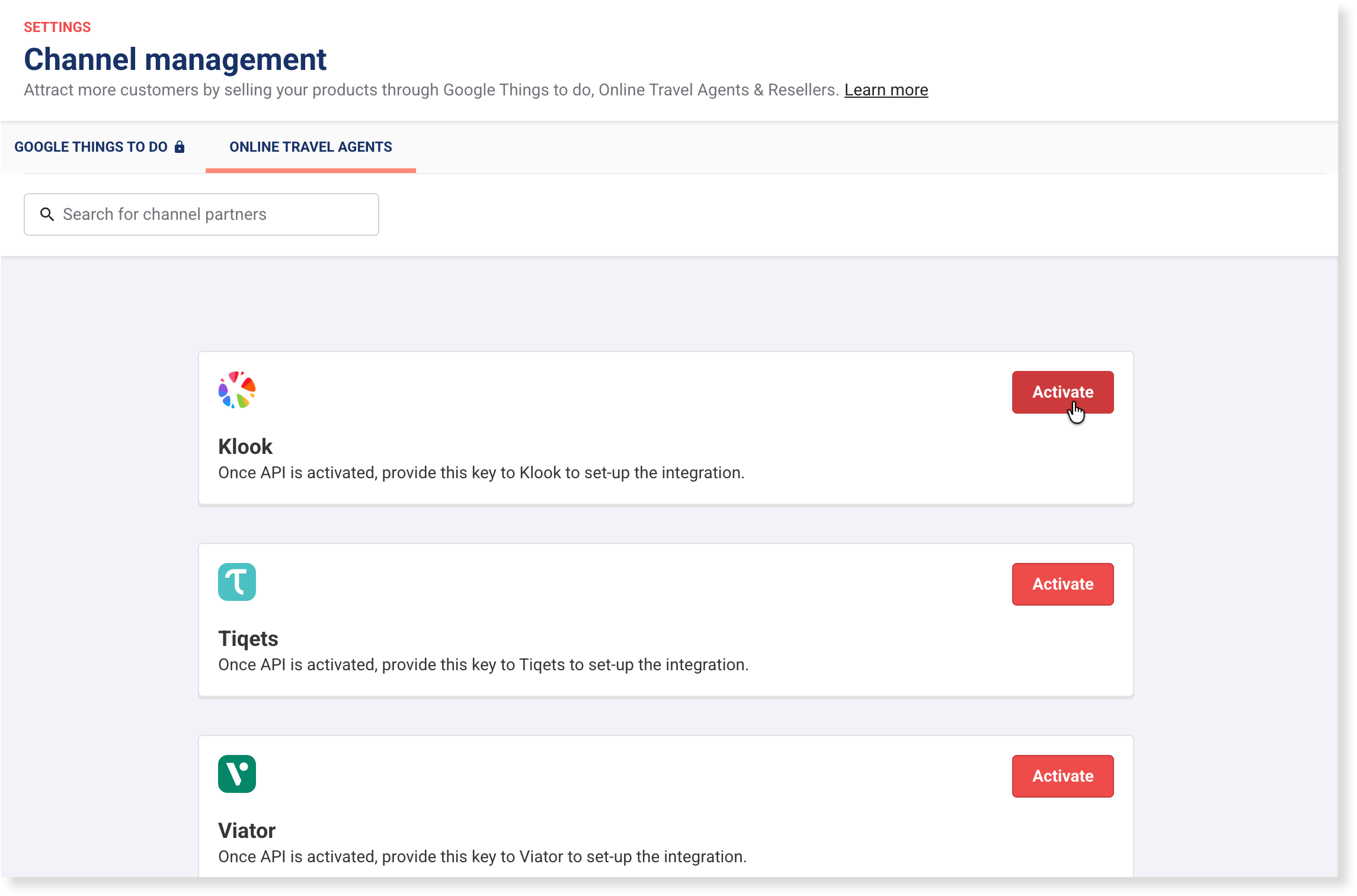
Ensuite, pour chaque OTA, vous devrez :
Activer l'OTA dans Venue Manager.
Créer vos produits pour les ventes OTA.
Activer Vendre pour l'OTA dans chaque variante, avec ses prix et un Type de revendeur (la catégorie de billet sous laquelle l'OTA le répertorie, par ex. Adulte ou Enfant).
Envoyer à l'OTA ce dont elle a besoin pour mapper vos produits. Vous aurez besoin de votre compte fournisseur pour cette étape.
Effectuer une réservation test, ou vérifier la première réelle.
Pour les étapes à suivre, notamment comment ajouter un autre OTA ou un produit ultérieurement, consultez le guide Configurer et connecter des OTA.
Tirez davantage parti de vos connexions OTA
De petits choix dans ROLLER déterminent ce qu'une OTA peut afficher et vendre. Ces conseils s'appliquent à toutes les OTA. Pour des conseils spécifiques à une OTA, ouvrez sa page depuis Choisir les OTA auxquelles se connecter dans ce guide.
Donnez aux OTA leur propre produit. Un produit dédié vous permet de définir des prix OTA sans modifier ce que les invités achètent dans votre propre interface de commande. Chaque produit a ses propres prix, images et descriptions : pensez à mettre à jour les deux en cas de modification.
Réservez une partie de votre capacité. Pour un pass séance, ajoutez une ressource qui plafonne ce que les OTA peuvent vendre, en parallèle de la ressource principale de votre établissement. Le reste est réservé à votre propre commande. Consultez Limiter la capacité que les OTA peuvent vendre dans le guide Configurer et connecter des OTA.
Planifiez vos séances à l'avance. Seules les séances incluses dans un planning s'affichent sur une OTA. Un créneau vide dans votre planning apparaît comme des dates indisponibles à la réservation pour les voyageurs.
Utilisez les mêmes informations partout. Fournissez à chaque OTA les mêmes informations professionnelles et de contact que celles que vous utilisez dans ROLLER. L'OTA les utilise pour identifier votre établissement lors de la mise en correspondance de vos produits.
Vérifiez chaque versement. Le total des créances dans les rapports des partenaires de distribution indique le montant attendu de chaque OTA. Pour savoir comment procéder, consultez le guide Rapports et réconciliation des réservations OTA.
FAQs
Quelle est la différence entre un revendeur et un OTA ?
Un revendeur est une entreprise avec laquelle vous avez votre propre accord. Il effectue des réservations pour ses invités dans votre portail revendeur. Un OTA est une marketplace en ligne où les invités trouvent et réservent eux-mêmes vos billets, et l'OTA vous rémunère. Pour configurer des revendeurs, consultez le guide Premiers pas avec le portail revendeur.
Puis-je vendre le même produit via un OTA et auprès de revendeurs ?
C'est possible, mais des produits distincts fonctionnent mieux. Les produits OTA nécessitent une tarification toutes taxes comprises ainsi que leurs propres prix de vente et de revenu, tandis que les produits revendeur utilisent une règle de tarification revendeur.
Google Things to do est-il un OTA ?
Non. Les invités trouvent vos billets sur Google, puis réservent et paient directement dans votre espace de commande en ligne. Google ne prélève aucune commission et vous n'avez pas besoin du module complémentaire Advanced Channel Management. C'est gratuit avec ROLLER Payments.
Pour toute question une fois que vous commencez à vendre (par ex. comment arrêter de vendre un produit, pourquoi une séance n'apparaît pas sur un OTA ou comment annuler une réservation OTA), consultez le guide FAQ OTA.